Showing posts with label debian. Show all posts

Friday, February 27, 2009

hplip koska... :)

Instalaciju novog sistema prati i dodavanje odgovarajućih drajvera koji nisu isporučeni zajedno sa njim. Posle bezbolne instalacije grafičkih drajvera za moju NVIDIA grafičku kartu (postupak skoro identičan ovom), usledila je instalacija štampača HP LaserJet P1006.
Ma kako pojednostavljena, instalacija štampača na Linux-u neretko prerasta u aktivnosti na koje smo navikli u filmovima tipa "Mission Impossible". Često je nemoguće objasniti kako se potkradu greške prilikom pisanja drajvera za neke sasvim obične uredjaje kao što su štampači, posebno ako iza projekata stoje firme kao što je HP. Naime, iako su drajveri za Hewlett Packard štampače instalirani zajedno sa sistemom (kad se ne radi expert install Lenny-ja ;) ) i štampač uredno prepoznat, štampač ne reaguje na komande za štampanje, tj. ne radi uopšte.
Da ironija bude veća, postoji tri načina za instalaciju HP štampača i nijedan ne daje rezultate, sve dok se ne instalira famozni "plugin za hp štampače". Dakle, bez obzira da li je štampač instaliran na ovaj ili ovaj način, neće se oglasiti dok se ne preuzme famozni plugin sa nekog tamo hp servera. Treći način podrazumeva instalaciju debian prekompajliranih paketa preko Synaptic-a ili nekog paket menadžera...

Dakle, po instalaciji štampača treba pokrenuti program HPLIP Toolbox i kliknuti na sličicu ispod koje piše Install Required Plugin. Do ovog sjajnog otkrića sam došao koristeći čuvene metode:
  1. "metodu nabadanja", tj. kliktanja na sve moguće dugmiće i sličice
  2. "metodu besomučne reinstalacije drajvera" po principu eliminacije one koja ne donosi rezultate


Na internetu sam našao da i neki korisnici Ubuntu-a imaju sličan problem, čto me je začudilo, jer ako se Debian ne trudi da podešava distro tako da bude "user friendly", Canonical to sigurno čini. Zato mi i nije jasno kako su propustili da testiraju rad jedne od najrasprostranjenijih grupa štampača od jedne od najpoznatijih firmi za proizvodnu istih. Prosto je neverovatno, da i ako je problem uočen a nije rešiv (bar u neko dogledno vreme), niko nije pisao o tome u uputstvima za instalaciju (ni HP, ni Debian a ni Canonical), a problem se lako uočava i još lakše rešava. Drago mi je što sam bar otkrio da štampa na Etch-u nije "sama od sebe proradila"...

Wednesday, June 25, 2008

Vicious Sid!

.....


Skoro mi je jedan drugar preko chat-a rekao da koristim praistorijski Linux (misleći na Etch) i da on na svojoj mašini "vozi" tamo neki Sidux, Linux baziran na Debian unstable grani, kodnog imena Sid. Naravno, ja nisam mogao da propustim priliku da vidim "budućnost Debian-a" na delu, pa sam skoknuo do download stranice gore pomenutog distroa.
Prvo što me je obradovalo je podrazumevani kompozitni menadžer prozora koji, gle čuda, nije GNOME, već moj omiljeni - KDE (verzija 3.5.9). Možda moje famozni KDE 4.X, ali radi provereno dobro, što je u krajnjem slučaju najvažnije (bar meni :-)).
Da korišćenje Sidux-a bude jednostavnije i bez mnogo lutanja, razvojni tim se potrudio da na jednoj
internet stranici, korisnicima koji znaju šta traže, pruži informacije o tome kako se instaliraju, i gde je moguće naći drajvere za pojedine uredjaje koji poslovično ne rade pod Linux-om. Na ovoj stranici je moguće naći uputstvo za instalaciju eagle usb adsl modema (neki naši internet provajderi ih poklanjaju/daju na koišćenje), ati/nvidia grafičkih karata, wireless karata i sl., kao i spisak riznica za non-free drajvere i softver. Koncizno, nema šta. Ne treba da napominjem da uz sve ovo postoji i sasvim pristojan Wiki i poseban Sidux Manual sajt koji daju detaljne informacije o instalaciji i održavanju Sidux-a...

Posle svega što sam saznao o Sidux-u, nisam mogao da odolim a da ga ne probam. Posle malo čekanja iso fajl veličine 1.4 GB je bio spreman za korišćenje. Pokretanje Live CD-a na Virtual Box-u je prošlo bez problema, a programi sa CD-a su se jako brzo izvršavali, što me je jako obradovalo, jer je korišćenje nekih Live CD-a često mučan posao.

Jedino razočaranje (istina malo, malecno :-)) je Sidux installer koji je, po mom skromnom mišljenju, jako konfuzan, bez obzira što na prvi pogled, sa lepo organizovanim tabovima uliva poverenje. Čak daje i mogućnost instalacije Sidux-a na USB fleš:


Najslabije je uradjen deo koji se tiče particionisanja hard diska jer podrazumeva da korisnici unapred poznaju programe za particionisanje. Korisniku se nudi jedan od programa (gparted, cfdisk i fdisk), koji se pokreću nezavisno od instalera i vrše particionisanje po želji, ali ne vrše odabir mount point-a, već se to radi povratkom u instaler, posle kraće pauze (da bi se isti ponovo pokrenuo). Ne vidim svrhu ovakvih programa za instalaciju sistema, pogotovo na distroima koji ciljaju Linux početnike:


Ni ostale etape instalacije nisu najslavnije rešene. Posebno je komičan sam kraj instalacije koji se potvrđuje sa dugmetom Save config & Next:


Ali, gle čuda, instalacija još ne počinje! Sada će se korisniku ukazati prozor sa neestetski razbacanim dugmićima od kojih na jednom piše Begin Installation:


Zatim sledi instalacija sistema na prethodno (nadamo se pravilno) pripremljen hard disk. Lepa stvar u vezi sa instalacijom je što su najvažnije informacije u vezi sa ovim sistemom date u delu prozora iznad progress bar-a:


Još jedna svetla tačka u vezi sa instalacijom je njena dužina, koja na mašinama sa 512 MB RAM-a ne bi trbalo da prelazi 15 min:


Po restartu računara i uklanjanju diska iz optičkog uređaja sistem je spreman za korišćenje. Prvo što pada u oči pri pokretanju K menija je lepa kolekcija preinstaliranog softvera, pogotovo za konfigurisanje sistema i za instalaciju hardvera. Od "korisničkih programa", već instalirani su Virtual Box, Open Office 2.4, Iceweasel, sve osnovne KDE aplikacije (KMail, Konversation, Kopete, Akgregator, K3B...), Amarok i još gomila drugih, tako da osim Synaptic-a, GIMP-a i još po kojeg programčića, prosečan korisnik nema mnogo šta da dodaje na sistem. Multimedijalne kodeke nije potrebno dodatno instalirati, što je jako lepo znati...
Sve pohvale za artwork, iako je siv (ne volim sivu boju), jako je lep. Takođe, ono malo programa što sam pokrenuo/koristio radi brzo i bez problema. Sve u svemu, Sidux radi mnogo bolje nego što sam očekivao. Brzo i bez "zakucavanja" programa, što je super s obzirom da sa radi o Debian unstable grani. Kako će se sistem dalje ponašati u eksploataciji, ostaje da se vidi. Lično, nisam skeptičan po pitanju kvaliteta ovog distroa i preporučujem ga svim korisnicima Debianoida koji žele novi softver i brzinu u jednom pakovanju... Za kraj teksta lepa fotka prozora za prijavljivanje na sistem:


Kao što rekoh, artwork je odličan...

Tuesday, April 15, 2008

DebMint

Pre nekoliko meseci, razvojni tim Linux Mint distribucije (bazirana na Ubuntu-u) odlučio je da pokrene projekat Linux Mint-a baziranog na Debian-u (u pitanju je Debian testing). Cilj projekta je da se vidi koliko je Mint baziran na testing verziji Debian-a stabilan, tako da bi u narednom periodu (ako se dobro pokaže ) mogao da zameni Ubuntu kao osnovu za ovaj distro.
Da li se razvojnom timu Ubuntu čini sporim i nestabilnim, ili im se sviđa brzina i stabilnost Debian-a, ostaje otvoreno pitanje. Bez obzira na motive programera Linux Mint-a, neoboriva činjenica je da je tim ponudio Linux entuzijastima alfa verziju (ALPHA 23) ovog distroa u vidu Live CD-a (695 MB), za potrebe testiranja u roku od 6 meseci do godinu dana. Ako sve prođe u najboljem redu, u narednom periodu možemo očekivati Mint baziran na Debian-u, što mene posebno raduje, ne zbog činjenice da ću da se prebacim na Mint (zar pored Lenny-ja koji će izaći u isto vreme :-)?), već zato što ću moći drugarima početnicima da preporučim jedan stabilan i, pre svega, brz distro sa preinstaliranim novim softverom. S obzirom da DebMint (tako ga ja zovem :-) nije ništa drugo do našminkani Debian, sva uputstva sa ovog bloga će moći da se primene na isti.
Naravno, ja nisam mogao a da ne preuzmem Live CD DebMint-a i da ga pokrenem na Virtual Box-u.
Prvi utisci su jako pozitivni. Za ono malo vremena što sam mu posvetio, DebMint se dobro pokazao; brz je na virtuelnoj mašini sa 512 MB, a pokreće se sa imidž fajla, dakle, ne sa optičkog diska. Sve u svemu, čini se da je Mint razvojni tim na dobrom putu da rastućem broju desktop Linux korisnika ponudi odličan distro.
Kao i uvek, slike su nezaoblazni elementi mojih članaka i osnovno obeležje mog bloga, tako da ni ovaj članak nije izuzetak :-) ...


DebMint dolazi sa GNOME grafičkim okruženjem i sa nešto malo programa - napr. od programa za rad sa grafikom samo GIMP, dok se od internet aplikacija izdvajaju Firefox, Thunderbird i Pidgin. U svakom slučaju, distro nije za "kućnu" upotrebu ako je internet veza loša (ili je nema), jer fali dosta programa. Doduše, ja sam uvek voleo distroe kojima "fale" programi, jer hoću sam da instaliram ono što mi treba (šta ću, nisam univerzalni korisnik), tako da je ovo plus od mene za Mint tim. Na slici se vide Tasty Menu (moj omiljeni) i odlični Control Centar.


Preporuka svima koji hoće da probaju ovaj distro je da naprave virtuelnu mašinu iz uputstva iz mog ranijeg članka, s tim da hard disku dodele malo prostora (1GB maksimum), jer im, u suštini, i ne treba, pošto se DebMint ne instalira. Takođe, nije loše dodati što više RAM memorije, jer se Live CD
u celini izvršava sa iste.
Na kraju članka, ostaje samo poželim dobrodošlicu "zelenom Debian-u"...

Tuesday, March 25, 2008

CD/DVD slagalica

Kada sam opisivao instalaciju KDE Debian-a (tekst "Prvi koraci...") naznačio sam sa kojih internet lokacija je moguće preuzeti disk, pritom pominjući samo klasičan download, bez osvrta na mogućnost dobavljanja diska preko torrent-a ili na neki drugi način. Ovo sam učinio jer KDE izdanje Debian-a dolazi na jednom disku (oko 700 MB), tako da ga je relativno lako dobaviti uz pristojan širokopojasni internet. Problem nastaje kada treba preuzeti .iso fajlove DVD formata, pa još ako ih ima više, procedura može biti malo frustrirajuća ako se koriste KGet (ne računa dobro veličinu fajla) ili wget, koji dobro "skidaju" fajlove do 1 Gb, dok je sve preko toga igra na sreću.
Meni, recimo, nije uspelo da sa wget-om preuzmem nijedan Debian DVD, jer mi je ovaj program iz nekog razloga na 4.7 GB, koliko iznosi kapacitet DVD-a, "napakovao" još 2 GB extra, tako da nisam mogao da narežem na DVD medijum fajl od 6.5 GB (jer Debian ne dolazi na double layer medijumima). Takođe, hostovanje velikih fajlova je prava noćna mora za Debian programere jer zahteva servere sa ogromnim skladišnim prostorom (200 Gb i više), a to košta.

Zato je Richard Atterer, momak iz Ausburga, došao na ideju da se neki .iso fajl može preuzeti sa neta u obliku paketa sa običnog Debian mirror sajta, pa se, potom, može izvršiti rekonstrukcija .iso fajla na računaru koji je preuzeo fajlove. Dakle, preuzimaju se paketi programa sa različitih manjih servera i rekonstruišu se na računaru koji ih preuzima. Ovakav način preuzimanja fajlova s interneta je moguć upotrebom malog programa interesantnog imena jigdo (Jigsaw Download), koji je delo gore navedenog autora. Ovaj programčić ne rešava samo problem hostovanja velikih fajlova na serverima, već vrši i odabir najbržih mirror sajtova i nadgradnju .iso fajlova. Prednosti jigdo-a su višestruke:
  1. veliki imidž fajlovi ne moraju biti na serveru, jedino mali fajlovi koji ih sačinjavaju
  2. osim .iso fajlova mogu se preuzimati i drugi fajlovi jer je jigdo nesavistan od fajl formata (UDF, ISO9660, zip, tar...)
  3. moguće je birati mirror sajtove po želji, ili uz pomoć jigdo-a. Promena mirror sajtova se podrazumeva, ako su napr. odabrani mirror sajtovi spori
  4. prekinuto preuzimanje fajla sa interneta se može nastaviti bez problema - samo treba ponovo pokrenuti jigdo i preuzimanje se nastavlja
  5. CD/DVD imidž fajl se može nadograditi sa novom verzijom (nema potrebe za rezanjem diskova za svaku verziju Debian ponaosob, već za najnoviju ili najdražu :-)).
  6. može se koristiti iz Windows-a (ko ga ima na računaru, naravno :-))
Više informacija o jigdo-u se može naći na http://atterer.net/jigdo/#how.

Jigdo 0.7.3-1 se jednostavno instalira iz paket menadžera Synaptic-a (fajl jigdo-file_0.7.3-1_i386.deb), što je ujedno i najnovija verzija ovog programa.
Da bi se preuzeo neki .iso fajl, treba otići do odgovarajuće internet lokacije i preuzeti dva fajla koji imaju formu:
distro-arch-n.jigdo 
distro-arch-n.template

Ja sam preuzeo fajlove:

debian-testing-i386-kde-CD-1.jigdo

debian-testing-i386-kde-CD-1.template


... što znači da me interesuje Debian testing (a.k.a Lenny):-).
Posle treba skoknuti do komandnog interpretera, preći u direktorijum sa .jigdo i .template fajlovima i pokrenuti komandu jigdo-lite. U ovoj fazi će jigdo pitati da li postoji neki .iso koji treba nadgraditi. Ako postoji, treba ga montirati na određenu lokaciju (/mnt, recimo) i uneti putanju do montiranog .iso faja. U protivnom, treba upotrebiti taster Enter:


Ja sam direktorijum u kojem će biti snimljen CD-DVD po preuzimanju nazvao jigdo, mada ime nije bitno i može biti proizvoljno...
Zatim treba odabrati mirror sajt (ja sam odabrao austrijski):


... i preuzimanje može da počne!


U direktorijumu odabranom za svrhe ovog načina preuzimanja (jigsaw download) će se pojaviti još neki fajlovi, što je znak da je preuzimanje počelo kako valja. Da ne bih prekucavao imena fajlova, prilažem fotku (prava sam lenština :-)):


Jedini poddirektorijum jigdo direktorijuma sadrži fajlove koji čine sliku (image) CD/DVD-a , dok ostali fajlovi omogućavaju "sklapanje" fajlova u jedan imidž fajl...
Kada jigdo obavi preuzimanje, sledi sklapanje fajlova sa Debian mirror sajta u jedan .iso fajl:


Postoji i user-friendly frontend program za jigdo, ali je još u fazi razvoja pa ga nisam isprobavao. Iskreno se nadam da će, kada postane upotrebljiv, ovaj program moći da makar grubo proračuna preostalu količinu fajlova na mirror sajtu, jer je pokretanjem jigdo-a iz komandnog interpretera nemoguće videti kada će se preuzimanje fajla završiti, što može da bude jako nezgodno...


Na zvaničnom jigdo sajtu je moguće doći do još korisnih informacija jigdo-a, dok se .jigdo i .template fajlovi koji se tiču Debian-a mogu naći na zvaničnom Debian sajtu...

Saturday, March 15, 2008

Virtual Box

Virtuelne mašine su pravo otkrovenje za korisnike koji ne vole dual-boot računare sa dva ili više operativnih sistema, a žele da provere kakvo je novo izdanje njihovog omiljenog sistema, ili su prinuđeni da koriste neke komercijalne programe (Corel, CAD, Photoshop i sl.), kojih nema na Linux-u, a neophodni su za posao kojim pojedini korisnici bave.
S obzirom da spadam u grupu ljudi za koju je dual-boot frustrirajuće rešenje, veoma sam se obradovao kada me je, svojevremeno, drugar sa SK foruma uputio na Virtual Box, program pisan pod GP licencom, namenjen kako profesionalnim tako i kućnim korisnicima više operativnih sistema. Projekat podržava firma Innotek iz Študgarta (Nemačka), koju je nedavno kupila (nažalost) firma Sun poznata po Open Office paketu programa.
Ovaj sjajni program podržava Linux (kernel 2.4.x i 2.6.x), DOS/Windows 3.x, Windows (NT 4.0, 2000, XP, Server 2003, Vista), OS/2 (uz malo dorade :-)) i OpenBSD sisteme, a portovan je za iste, uključujući i OSX. Od gomile opcija standardnih za virtuelne mašine (kao napr. Guest Additions za Linux i Windows), Virtual Box donosi i podršku za Virtuelne USB kontrolere, RDP (Remote Desktop Protocol), USB preko RDP-a i druge. Lepa osobina Virtual Box-a je i čuvanje konfiguracionih fajlova u XML formatu, što im omogućava nezavisnost od vrste operativnog sistema domaćina, a za posledicu ima lako kopiranje jednom nameštenih postavki na drugi računar koji ne mora imati isti operativni sistem. S obzirom da program dolazi u dve verzije (open source i komercijalna), open source verzija ima par zaključanih opcija. Za program sa svim opcijama je potrebno platiti licencu.
Besplatna verzija Virtual Box-a se može preuzeti sa download stranice kompanije Innotek, a aktuelna verzija za Linux je 1.5.6. Ja sam, po savetu drugara sa SK foruma, Virtual Box preuzeo sa riznica za Debian Etch. Da bi se Virtual Box dobavio sa riznice u fajl /etc/apt/sources.list treba uneti:

deb http://www.virtualbox.org/debian/ etch non-free

Prvi fajl koji treba preuzeti je innotek.asc i dodati ga u apt GPG bazu sa:

# apt-key add innotek.asc
.

Zatim sledi instalacija virtuelne mašine:


# apt-get install virtualbox


... i Virtual Box je spreman za upotrebu!


Dodavanje virtuelne mašine

Korisnički interfejs Virtual Box-a je jako pregledan, intuitivan i lak za upotrebu. Pri prvom startovanju se može uočiti težnja programera Innoteka za jednostavnošću: sa leve strane je deo prozora koji treba da sadrži spisak virtuelnih mašina, kod mene ih ima tri, a na "svežem" Virtual Box-u nijedna. Sa desne se nalazi deo prozora za podešavanje pojedinih "delova" iste virtuelne mašine (Details tab), snimanje stanja mašine (Snapshots tab) i upisivanje podataka korisnika o instaliranom sistemu (Description tab):


Dodavanje nove virtuelne mašine se obavlja odabirom opcije New koja pokreće New Virtual Machine Wizard:


... nakon čega je potrebno odabrati tip operativnog sistema i dati mu proizvoljno ime (u mom slučaju je to Lenny):


U sledećem dijalog prozoru se, klizačem ili upisivanjem odgovarajućeg broja, definiše količina RAM memorije koju će virtuelni sistem da koristi. Ja uvek podesim klizač na 512 MB, da virtuelna mašina ne bi "gušila":


Hard disk je izuzetno značajan pri instalaciji operativnog sistema, pa se on posebno definiše:


Odabirom opcije New sa prethodne slike, pokreće se novi Wizard:


Ovaj dijalog prozor mi se posebno dopada, jer lepo objašnjava značenje ponuđenih opcija. Prva opcija (Dinamically expanding image) omogućava formiranje imidž fajla (.vdi) koji nema fiksnu veličinu, a posledica ove osobine imidž fajla je mogućnost povećavanja svoje veličine do naznačene gornje granice, ako za tim bude bilo potrebe. Na ovaj način se štedi prostor na hard disku, jer imidž fajl na hard disku zauzima samo onoliko prostora koliko treba operativnom sistemu gostu. Opcija Fixed-size image formira imidž fajl koji odmah zauzima sav prostor sa hard diska koji mu je dodeljen:


Ja sam odabrao prvu opciju, a kao gornju granicu veličine virtuelnog hard diska odabrao sam 8GB. Imidž fajl sam inteligentno nazvao lenny:


Jako koristan prozor, koji pokazuje zadate parametre virtuelnog hard diska i daje opcije Back i Finnish. Opcija Back mi se naročito dopada :-):


Vraćanjem na prvog "čarobnjaka" se nastavlja "pravljenje" virtuelne mašine:


Ako su sve postavke OK, sledi Finnish. U protivnom, sledi Back:


Osnovna podešavanja

Posle dodavanja virtuelne mašine treba uraditi par podešavanja, da bi rad na Virtual Box-u bio ugodniji. U okviru opcije Settings (Ctrl+S), moguće je definisanje ostalih parametara virtuelne mašine, kao i "dorada" parametara definisanih Wizard-ima (ako opcija Back nije pomogla :-)). Najvažnije je obezbediti dovoljno memorije za rad operativnog sistema gosta, a kako su danas operativni sistemi hardverski sve zahtevniji (M$ bloatware!), ni "mnogo" memorije nije više "dovoljno":


U okviru taba Advanced sam isključio opciju podizanja sistema sa floppy diska, što ubrzava startovanje "gostujućeg" sistema. Takođe, u okviru ovog taba, moguće je definisati parametre BIOS-a (podrazumevana opcija je Enable ACPI), tip IDE kontrolera (PIX3 i PIX4), tip Clipboard-a i lokaciju Snapshot fajlova. Opcija bidirectional omogućava korišćenje Clipboard-a od strane oba sistema (i gosta i domaćeg), dok osim ove postoje i opcije: Disabled, Host to Guest, Guest to Host, ali su ove opcije u funkciji samo kada su instalirani Guest Additions:


Opciju Hard Disks zam preskočio, jer je postupak dodavanja virtuelnog hard diska već opisan u delu "Dodavanje virtuelne mašine". Opcija CD/DVD-ROM nudi odabir drajva za instalaciju "gostujućeg" sistema. Pored optičkog drajva računara, moguće je montirati i ISO fajl sa hard diska, i sa njega koristiti (ili instalirati) "gostujući" sistem:


Ako se u virtuelnom operativnom sistemu ne čuje zvuk, to znači da nije podešena opcija Enable Audio i nije odabran odgovarajući audio drajver. U mom slučaju to je ALSA drajver, mada postoje i druge opcije (OSS, PulseAudio i Null Audio driver):


Ako se ode u opciju File linije menija i iz padajućeg menija odabere opcija Preferences (Ctrl+G), dobiće se prozor sa opštim postavkama, u okviru kojeg je moguće odabrati opcije General, Input i Language. Opcija General nudi mogućnost promene lokacija .vdi imidž fajlova, virtuelnih mašina i biblioteke za autentifikaciju udaljenih desktop računara, kao i opciju hardverske virtuelizacije, ako je procesor računara domaćina podržava:


Vrlo je važno znati da je podrazumevani taster za otključavanje miša pri povratku iz gostujućeg sistema u "pravi" (domaći), desni Ctrl taster. Uz pomoć opcije Input moguće je dodeliti bilo kom tasteru ulogu "tastera za otključavanje tastature", ukoliko nekome desni Ctrl taster nije po volji:


Opciju Language ne treba objašnjavati, ja se nadam...


Opcija Virtual disk manager (Ctrl+D) iz File sekcije linije menija omogućava lako upravljanje virtuelnim hard diskovima. Nije loše znati da posle deintalacije sistema gosta, Virtual Box ne uklanja virtuelni hard disk namenjen tom sistemu, pa se on, ako se ne koristi za neki drugi sistem, može ukloniti ovim menadžerom virtuelnih diskova:


Na ovaj način je formirana virtuelna mašina sa 512 MB RAM-a, hard diskom od 8GB, grafičkim adapterom sa 64 MB memorije, a na kojoj će biti instaliran neki Linux sistem sa kernelom 2.6.X.

Važno
Posle nadgradnje sistema ili reinstalacije samog programa treba ponovo učitati drajvere za Virtual Box, prostom komandom:

# /etc/init.d/vboxdrv setup

Ko želi da omogući podršku za USB uređaje na "gostujućoj" mašini, može da pogleda drugi deo uputstva za Virtual Box sa SK foruma. Pošto ja nisam dodavao podršku za USB na svom računaru, neću ni opisivati postupak za njeno "stavljanje u pogon"...

Wednesday, February 20, 2008

Treći update!

U drugoj polovini februara (17-og, da budem precizan :)) izašao je novi update stabilne verzije Debian-a (Etch 4.0r3), na opšte "oduševljenje" njegovih korisnika koji će opet morati da reinstaliraju drajvere za hardver :).
Update sadrži dosta popravki programa (bugfixes), sigurnosnih unapređenja (upgrade) i unapređenja drajvera u cilju bolje komunikacije sa unapređenim kernelima.
Stable update je od 19.02.2008. dostupan za preuzimanje sa interneta u vidu ISO fajla velicine oko 2.3 GB...
Najinteresantnije od svega je što flashplugin-nonfree NEĆE biti podržan u budućnosti, a zaključno sa ovim update-om.
Info o promenjenim i unapređenim paketima se nalazi na ovoj lokaciji...

Friday, January 25, 2008

NVIDIA na Debian-u


Iako Debian bez problema radi sa modulima kernela (
nv moduli) za NVIDIA grafičke karte, nije loše iskoristiti činjenicu da NVIDIA redovno snabdeva korisnike Linux sistema, dobrim, svežim drajverima sa 3D akceleracijom. Najnoviji drajveri se mogu naći na stranici http://www.nvidia.com/object/unix.html, a lista podržanih grafičkih karata (i za legacy drajvere) je data na stranici
http://us.download.nvidia.com/XFree86/Linux-x86/169.09/README/appendix-a.html
Aktuelna verzija drajvera je 169.09 (fajl NVIDIA-Linux-x86-169.09.pkg1.run). Ova verzija drajvera ne radi sa starijim grafičkim kartama tipa GeForce2 MX400, GeForce2 MX440, GeForce4, RIVA TNT. Njima su namenjeni legacy drajveri serija 1.0-71xx i 1.0-96xx (trenutno aktuelne verzije su 71.86.04 i 96.43.04, zavisno od grafičke kartice). Legacy drajveri se mogu preuzeti sa stranice

http://www.nvidia.com/object/linux_display_archive.html

Ovi linkovi se odnose na korisnike 32-bitne verzije Linux-a.

Pošto NVIDIA ne kompajlira drajvere specijalno za Debian nije loše da se u download link umesto broja 1 u imenu drajvera stavi 0 (da ime fajla bude NVIDIA-Linux-x86-169.09.pkg0.run). Na taj način se skida "čista" samoraspakujuća arhiva, za razliku od prve koja sadrži prekompajlirane drajvere za neke druge Linux distribucije. Arhiva NVIDIA-Linux-x86-169.09.pkg0.run je manja (zauzima oko 9.7 MB), od arhive NVIDIA-Linux-x86-169.09.pkg1.run koja zauzima oko 16 MB, što nije loš podatak za korisnike sa sporijom internet vezom. Sasvim je svejedno koja će se verzija koristiti pri instalaciji.

Pre instalacije drajvera nije loše snimiti rezervnu kopiju xorg.conf fajla (nalazi se u /etc/X11/).
Da bi bilo moguće instalirati NVIDIA drajvere potrebni paketi su gcc, binutils, libc6-dev, make, linux-headers-2.6.X-X-X. Neki su najverovatnije već instalirani, a paketi koji nedostaju mogu se instalirati komandom:

# apt-get install paket1 paket2 paket3

Potrebno je obratiti pažnju da se verzije kernela i headera poklapaju. U protivnom instalacija drajvera neće biti moguća.
Posto imam AMD procesor verzija mog kernela je 2.6.18-5-k7, i zato ja instaliram linux-headers-2.6.18-5-k7. Za druge arhitekture procesora potreban je odgovarajući kernel, a verzija kernela se može videti komandom uname -r. Izlaz ove komande kod mene je:

$ uname -r
2.6.18-5-k7

Kada su svi paketi instalirani (i odgovarajući linux-headers!!!) treba napustiti KDE okruženje i potpuno ga isključiti. Za napuštanje KDE-a pritisnuti tastere Ctrl+Alt+F1 odjednom. Da bi se X server zaustavio u potpunosti treba se prijaviti kao root (komanda su root ili su -), a zatim pokrenuti komandu /etc/init.d/kdm stop (gdm za GNOME, a xdm za XFCE). Treba ući u direktorijum u kome se nalazi arhiva i pokrenuti instalaciju :

# sh
NVIDIA-Linux-x86-169.09-pkg0.run

Treba prihvatiti licencu, odbiti vezu sa NVIDIA FTP serverom radi provere prekompajliranih drajvera za Debian (jer ih nema), sačekati kraj instalacije i dozvoliti programu nvidia-xconfig da promeni sadržaj fajla xorg.conf. Nema bojazni da će nvidia-xconfig nešto da zezne, jer se pre modifikacije xorg.conf fajla vrši automatski backup istog u fajl na kome stoji godina, datum i vreme backup-a.
Zatim sledi pokretanje X server-a komandom
/etc/init.d/kdm start.

Potvrda instalacije:

Posle instalacije treba proveriti da li sistem uopšte koristi drajvere. Ako se u toku podizanja KDE-a pojavi NVIDIA logo, drajveri su instalirani. Ipak, to ne znači da X server koristi 3D akceleraciju.

Elegantan način provere je:

$ glxinfo | grep -i opengl
OpenGL vendor string: NVIDIA Corporation
OpenGL renderer string: GeForce 8500 GT/PCI/SSE2/3DNOW!
OpenGL version string: 2.1.2 NVIDIA 169.09
OpenGL extensions:
Ako se vidi izlaz komande sličan ovome, onda je sve OK.

Nije loša ni komanda:

$ glxgears koja, ako je sve prošlo kako treba, pokreće prozorčić
sa zupčanicima.

Potrebno je proveriti i to da li su nvidia moduli učitani:

$ lsmod | grep nvidia


Zajedno sa drajverima se instalira i NVIDIA X Server Settings
utility koji pokazuje
informacije o grafičkoj karti, drajverima.
NVIDIA X Server Settings se pokreće komandom:

nvidia-settings ili KMenu>System>NVIDIA X Server Settings


NVIDIA X server Settings


Problemi pri instalaciji

Ukoliko se jave problemi pri instalaciji (a može ih imati sijaset) nije
na odmet pogledati fajl nvidia-installer.log
koji se nalazi u
/var/log/nvidia-installer.log
i informacije poslati na neki Linux
forum. Ja sam najviše problema vezanih za Linux rešio,
a i još ih rešavam, na Linux forumima. :)


Greške i upozorenja se mogu videti u Xorg.0.log fajlu:

$ grep '^(EE)\|^(WW)' /var/log/Xorg.0.log

Nije ni to loše poslati na neki forum.

Update i uklanjanje NVIDIA drajvera:

Ukoliko izađe nova verzija drajvera, drajveri se mogu update-ovati komandom:

# nvidia-installer --update

Drajveri se uklanjaju komandom:

# nvidia-installer --uninstall

Važno!! Drajveri se moraju reinstalirati posle važnijih update-a sistema (update kernela, update X servera, instalacija novog kernela i sl.)Važno !!
Važno!!
Ako X neće da se startuje pokrenuti komandu dpkg-reconfigure xserver-xorg --priority=medium i promeniti nvidia drajvere u vesa. Ostale opcije nije neophodno menjati. Važno!!

I za kraj post-a, par edukativnih linkova na temu instalacije NVIDIA grafičkih karata:


http://wiki.debian.org/NvidiaGraphicsDrivers
http://www.debiantutorials.org/content/view/152/212/
http://wiki.serios.net/wiki/Debian_NVIDIA_proprietary_display_driver_installation_using_NVIDIA%27s_installer
http://www.sk.co.yu/2006/03/sklp02.html


Wednesday, January 23, 2008

Instalacija...

Bio sam toliko besposlen da ponovo instaliram Debian, da taj proces snimim, obradim fotke, uploadujem na blogger i dopišem po par reči uz svaku sliku. I eto najdužeg posta u mojoj blogger-skoj karijeri...
Napomena: Debian sa post-ovanih sličica sam instalirao na VirtualBox-u, a host sistem mi je, naravno, Debian 4.0 (Etch)...
Još jedna napomena: Zbog uštede prostora na stranici (već je beskonačno duga) neke etape instalacije tipa "učitavanje, kopiranje" su izostavljene. Sve što je važno za instalaciju predstavljeno je slikom i komentarom... :)
Napomena 3: Minimalni hardverski zahtevi za Debian 4.0 su:
  1. Pentium 4, 1GHz
  2. 5GB slobodnog prostora na hard disku
  3. 64 MB RAM memorije (preporuka je 256 MB)
  4. VGA kompatibilna grafička karta
Prva slika pokazuje postupak kojim se, komandom installgui, poziva instaler "grafičkiji" od podrazumevanog. Ja bih pre rekao prijatniji za oko. U svakom slučaju, ova komanda nije obavezna, niti neophodna za instalaciju Debian-a...


Sledeći korak je odabir jezika na kome će se vršiti instalacija. Radi "jednostavnosti", ja sam izabrao Engleski. :)


Izbor države mi je posebno interesantan, jer je Srbija pod "other", pa još jednom "other"...


... zajedno sa jednom jedinom "other" državom - Crnom Gorom. Svaka čast našim političarima, ministrima i administraciji zbog kojih ni jedan normalan građanin sveta ne može da pogodi u kojoj smo sad državi.


Odabir rasporeda simbola na tastaturi je stvar individualnih pottreba. Ja obično biram Engleski, pa posle dodajem srpski (ćirilični i latinični)...


Debian installer detektuje hardver...


...i instalira svoje komponente...


... i vrši autokonfiguraciju mrežne karte, ukoliko postoji internet veza. Ako je u pitanju standalone računar bez interneta, neće biti konfiguracije mrežne karte.


Na ovoj slici se vidi situacija kada je potrebno smisliti hostname, tj. ime računara. Ukoliko je računar na mreži svim ostalim računarima će biti predstavljen ovim imenom (pored IP adrese). Ja sam ostavio "debian", mada može biti bilo kakvo ime od jedne reči ("acme" napr.)...


Ako je računar deo grupe računara i uređaja koji dele iste resurse neke mreže, onda se u polje domain name upisuje koji je to domen. Obično domain name izgleda kao internet adresa example.com (bez www). Ime domena je potrebno u organizacijama koje imaju računarske mreže i tada je potrebno kontaktirati administratora. moj računar nije član nijednog domena, i zato ovo polje ostaje prazno...


Jedina potencijalno opasna etapa u instalaciji bilo kog operativnog sistema je particionisanje, i to samo ako na disku ima podataka. Ako je disk virtuelan ili tek donet iz IT prodavnice nema nikakvih problema, jer se nema šta uništiti... Na slici se vidi virtuelni hard disk IDE1 master (hda) - 8.6 GB VBOX HARDDISK. Na sličan način su predstavljeni i pravi IDE hard diskovi, s tom razlikom što SATA hardovi imaju oznaku sdaX (gde je X broj od 1-16). Disk na slici nije numerisan jer je jedini disk na virtuelnom računaru (piše samo hda). Klik na "Continue"...


Debian instaler upozorava da je ceo disk namenjen particionisanju, i da će, ako dođe do particionisanja prethodna tabela particija biti zamenjena novom. Ova etapa je nepovratna, stoga, ako na disku postoji OS koji treba da preživi instalaciju, odgovor je "No". Ja nemam šta da izbrišem i zato biram "Yes"...


Sledi prikaz novoformirane tabele particija. sledi "Continue"...


Instaler pita da li da kreira novu particiju. Zašto da ne, i klik na "Continue"...
Napomena: Postoje i opcije automatskog particionisanja i prikaza geometrije hard diska. Prva opcija me ne zanima jer znam kako hoću da podelim disk, a za drugu nisam dovoljno stručan.


Sledeća etapa je odvajanje dela diska za prvu particiju. S obzirom da je u pitanju sistemska particija (montirana u / direktorijum), 10 GB na pravom hardu bi bilo i više nego dovoljno za običnog korisnika. Ja sam, bez posebnog razloga odredio da mi prva particija ima 4GB. Sledi "Continue"...


Sledeći korak je definisanje tipa particije, tj. da li je particija primarna ili logička. Treba imati u vidu da na jednom hard disku može biti maksimum 4 primarne particije. Na posebnim particijama koje se zovu extended particije mogu se formirati logičke particije. Extended particije se ponašaju kao primarne ali nisu istovetne njima, jer u sebi sadrže boot sektor logičkih particija (extended partition table). Na taj način je hard disk "prevaren" jer u njegovom master boot record-u nema informacija o logičkim particijama, već samo o primarnim. Ja sam odabrao da mi sistemska particija bude primarna...


... i to na početku slobodnog prostora na disku (može i na kraju, svejedno)...


Particiju sam odabirom opcije "Mount point" montirao na root direktorijum (/) i odredio da bude formatirana ext3 fajl sistemom (opcija "Use as"). Ostale opcije nisam dirao...


Sada je na redu preostali slobodan prostor na disku...
Napomena: Ovako izgleda disk sa zauzetom jednom particijom i tada treba paziti da se postojeća particija ne izbriše.


Kao i u slučaju sistemske particije treba odabrati opciju "Create a new partition" i kliknuti na "Continue"...
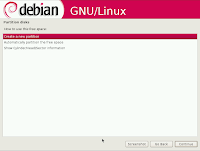


S obzirom da ne planiram dva OS-a na istom hard disku odabrao sam da mi i druga particija bude primarna...


... veličine 4GB (moj izbor). Inače, ako se radi o većem hard disku, treba sav preostali prostor, umanjen za swap particiju (max 1GB), dodeliti ovoj particiji. Tu će se nalaziti podaci korisnika računara (/home direktorijum) i važi pravilo - što više to bolje. Particija će biti formirana...


... na početku slobodnog prostora na hard disku...


... formatirana ext3 fajl sistemom i montirana na /home direktorijum...


Ostatak slobodnog prostora...


... veličine približno 600 MB...


... formatiran je kao swap particija. Sistem koristi swap prostor kada mu zafali RAM memorije. Za veličinu swap particije važi nepisano pravilo da bude veličine 1.5xKapacitet RAM memorije, ali ja mislim da to pravilo važi samo za stare računare sa P3 procesorima (i starijim) i maksimum 256MB RAM-a. Na mojoj mašini sa 1GB RAM-a nikada nisam video da je sistem koristio swap particiju. Zato, kada particionišem, za swap odvojim deo diska u opsegu 256MB-1GB...


Potvrda prethodne odluke...


... i, najzad, kraj particionisanja.


Ali pre toga, potvrda formatiranja; poslednja prilika za predomišljanje i spas postojećih podataka. Ostatak instalacije je krajnje trivijalan...


Posle particionisanja hard diska sledi kreiranje šifre za super user-a, administratora sistema, odnosno, root korisnika...


... zatim unos imena i prezimena cenjenog korisnika Debian sistema...


... kao i kreiranje naloga svakodnevnog korisnika, tj. korisnika bez administratorskih privilegija. Na ovaj način se sistem štiti od "nestručnih" i zlonamernih korisnika.


Svakodnevni korisnik sistema ima sopstvenu šifru različitu od root šifre. Nešto kao ključevi od stana, ali bez ključeva od sobe sa alatom... :)


Manje-više nepotrebna slika, ali kad je već tu...


Moguće je u toku instalacije odrediti izvor dodatnih programa za instalaciju koji se nalazi na internetu. Na ovim lokacijama se mogu naći i novije verzije postojećih programa. Iako imam internet, biram "No"...


Ova opcija omogućava učestvovanje u praćenju korišćenja programa na Debian-u. biram "No", jer je u pitanju virtuelna mašina...


Sistem preuzima sa interneta sigurnosne zakrpe i update-ovane pakete bitnih programa. Ako je internet veza spora, ovo može da potraje satima :(. U principu, za ADSL konekcije vreme download-a traje oko 60 min za protok od 256 kb/s, ili oko 30 min (za 512 kb/s). Nije loše popiti kafu i pročitati novine dok traje download...


Nastavak instalacije. No comment...


Konfigurisanje rezolucija X.Org servera. S obzirom da moj monitor ima 17' i odnos ivica 5:4 odabrao sam rezolucije: 800x600, 1024x768 i 1280x1024. U slučaju wide monitora situacija biraju se rezolucije tipa 1440x900...


Sledi instalacija GRUB-a (GRUB = GRand Unified Boot Loader), programčića za podizanje operativnih sistema (jednog ili više njih).


Instaler pita da li da instalira GRUB u MBR (Master Boot Record) hard diska. Pošto je ovo jedini sistem na disku, biram "Yes".


Sam kraj instalacije GRUB-a. Dosadna slika...


Instalacija KDE window menadžera i sam kraj instalacije Debian-a...


Konačno! Kraj instalacije! Potrebno je ukloniti CD iz optičkog uređaja (CD-DVD-ROM i sl.) i restartovati računar...


GRUB na delu. Opcija ispod prve koja je ponuđena, tiče se podizanja sistema u jednokorisničkom režimu rada. Udarac na taster "Enter" ubrzava podizanje sistema...


Ova gomila čudnih slova i brojeva pokazuje koji se servisi podižu sa sistemom i da li je hardver lepo detektovan...


Login ekran. Potrebno je uneti korisničko ime i šifru. Prijavljivanje pod root nalogom nije dozvoljeno pod grafičkim okruženjem u Debian-u...


KPersonalizer (Desktop Settings Wizard) je zgodna alatka za osnovna podešavanja KDE-a. Šteta što je većina distribucija izbacila ovaj programčić...


Eyecandy-O-Meter omogućava podešavanje vizuelnih detalja zavisno od jačine procesora...


Sledi izbor teme. I nije baš neki izbor... :)


Informacija o tome da je u svakom trenutku moguće ponovno korićenje KPersonalizera i Control Centra.


KDE splash-screen...


KTip, program sa korisnim informacijama o KDE-u...


To bi bilo sve što se tiče instalacije KDE Debian-a. Postupak nije naročito težak čak i za Linux novajliju poput mene. Na prvi pogled, sve izgleda lepo i čisto, a uz to i radi. Programi se brzo izvršavaju i nema čekanja na njihov start. Debian izgleda kao idealno mesto za opuštanje i zabavu uz maksimalnu sigurnost i stabilan sistem. A istina je, da za jednog Linux korisnika u M$ svetu zabava tek počinje, pri prvom surfovanju sa Konqueror-om ili pokušajem slušanja mp3 muzike. Tu Debian, gledano na "prvu loptu", podbacuje. Doduše ne više od "svežeg" XP-a... :)